
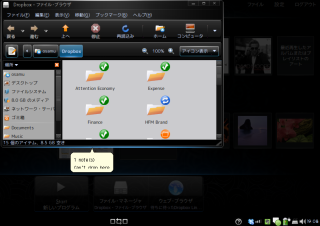
右下のシステムトレイに Dropbox アイコン
飽きずに HP mini 1000 MI Edition を日常の持ち運びメモ機に仕上げる作業をぼちぼちと進めています。今日は Dropbox のインストール。
先日も書いたけど、Windows 中心で仕事をしていたころは、出先でのメモはタブレットPC の上の OneNote で、それを Groove に放り込んでおいて、自宅や会社の PC に勝手に Sync させておくというスタイル。今は Mac と Windows、それもどちらかというと、いや、圧倒的に Mac 中心なので、OneNote や Groove はちょいと具合が悪い(どっちも、本当にいいソフトウェアなんだけどね。横井さん、ごめん)。
それに代わって、最近出先でのメモは Evernote。Evernote の上のメモは Evernote が同期してくれるけど、その他のアプリのファイルの同期はやってくれないので、他のソリューションを使います。一時期は FolderShare に期待していたんだけど、進化があまりに遅いので見切りをつけて(これまた、ごめん。誰とはなく)、最近頼りにしているのが Dropbox なのです。
ところで、Dropbox は、2GB までの容量なら無料で使えるので、ぜひお試しあれ。お試しになりたいかたは、このリンクからどうぞ。このリンク経由でダウンロードしてインストールしていただくと招待した側もされた側も使える容量が250MB増えるという特典つき。
閑話休題。Evernote は Windows と Mac しかなかったので、 MI Edition(正体は Ubuntu 8.04)で動かすには Windows エミュレータの Wine の上で Windows 版をだましだまし使うことになるわけですが、Dropbox はありがたいことに Linux のネイティブクライアントが公開されています。Ubuntu 8.04 のパッケージもあるので、ダウンロードしてインストールするだけだし、パッケージリポジトリも公開されているので、その URL を /etc/apt/sources.list に追加しておけば、パッケージ管理ソフトがアップデートまで勝手にやってくれる……と思ったら、ちょっとワナがありました。
パッケージリポジトリの URL を追加して apt-get update してみたのですが、パッケージのファイルが見つからないというエラーが出て動きません。エラーメッセージの中のパッケージリポジトリの URL をブラウザで開いてみると、たしかに 404 エラーが出ています。
スペルミスかなにかかと思っていろいろ微妙に変えて検索をかけてみたりしたのですが、どうもリポジトリの URL 自体は間違っていない様子。エラーメッセージの URL をよーくながめてみたら、
http://linux.getdropbox.com/ubuntu/dists/hardy/main/binary-lpia/Packages.gz
ん?lpia?ここはバイナリのアーキテクチャー名だから i386 じゃねーの?と思って、ipia を i386 に変えてブラウザで開いてみたら、ちゃんとファイルがありそう。
最近のネットブックに使われている Atom プロセッサは、i386 じゃなくて lpia (Low Power Intel Architecture) っていう別のアーキテクチャー名が与えられているんですね。知らなかった。
プログラムは i386 のものがそのまま動くはずなんだけど、パッケージマネージャーのソフトは厳密に別のアーキテクチャーとして取り扱うから、上のようにパッケージが見つからないとか、インストールできないとか、問題が起こるわけだ。
そんなわけで、Synaptic でのパッケージ管理はあきらめて、ダウンロードしたバイナリパッケージを手動でインストールしました。
# dpkg -i --force-architecture nautilus-dropbox_0.5.0-1_i386_ubuntu_8.04.deb
で、「アーキテクチャが違う」とか文句を言いながらもインストール完了。
# killall nautilus
で、Nautilus ファイルブラウザのプロセスを立ち上げ直してから、画面右上の《ファイル》でファイルブラウザを起動。
すると、右下のシステムトレイに Dropbox のアイコンが現れて「ここをクリックしろ」と表示されます。言われるままにアイコンをクリックすると、なにやら裏でダウンロードして起動準備完了。
あとは、システムトレイを右クリックして《Start Dropbox》すると、設定画面が出てくるので、アカウントの設定等を入力して準備完了。Nautilus の上で勝手にファイルの同期が始まります。