
Windows と Mac を使い分けていてキモチが悪いことのひとつ。マウスのホイールを回したときに、ウィンドウがスクロールする方向が逆なのです。
むかしは同じ方向だったのですが、Mac がトラックパッドを採用したときに逆に変えちゃったんですね。トラックパッドの上を指をすべらせてスクロールするときのジェスチャーと同じ方向に合わせるためなんでしょうけど。
わたくし、最近 Windows を使うことはほとんどなくなってしまって、カラダがすっかり Mac のスクロール方向に慣れてしまったので、たまーに年賀状の宛名印刷とか青色申告の作業とかで Windows を立ち上げると、逆向きにスクロールさせてイライラします。
Windows も Mac も使い慣れた同じキーボードとマウス(というかトラックボール)を共用しているものだから、違和感マックスであります。
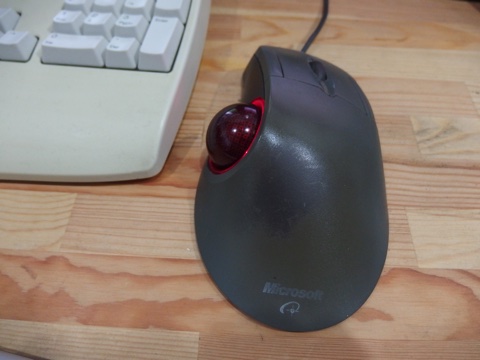
これ、愛用のトラックボール。マイクロソフトのヒューマンインターフェイス系ハードウェア製品は、ほんとによくできていると思う。
話戻って、実は Windows にちょっと小細工すると、ホイールのスクロール方向を逆にして Mac と同じに変えることができます。これまでもそうしてきたのですが、今回ついうっかり Windows 10 にアップグレードしてしまったら元に戻ってしまったので、また設定し直しました。以下、その方法。
Windows 7 や 8 でも同じハックが使えますよ。
まず、マウスのコントロールパネルを開いて、マウスに割り当てられているIDの番号を調べます。
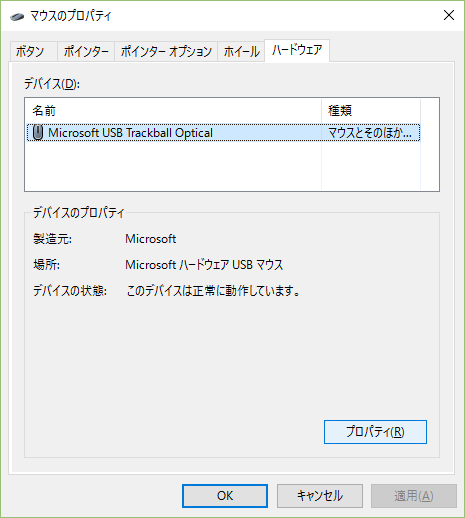
コントロールパネルの〈ハードウェア〉タブを開いて〈プロパティ〉をクリック。
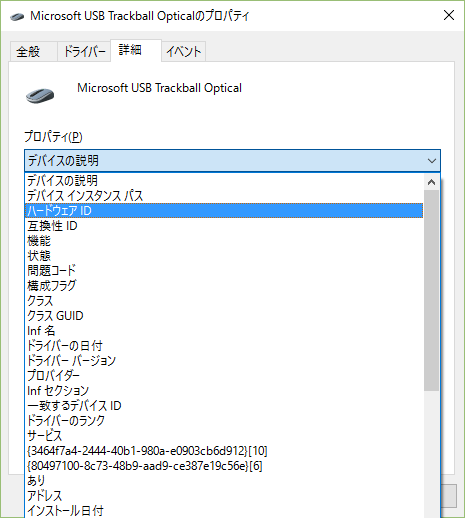
〈詳細〉タブを開いて、ドロップダウンから〈ハードウェア ID〉を選ぶ。
マウスのハードウェア ID が表示されます。この画面の例ではVID_045E&PID_0023。これを覚えておきます。
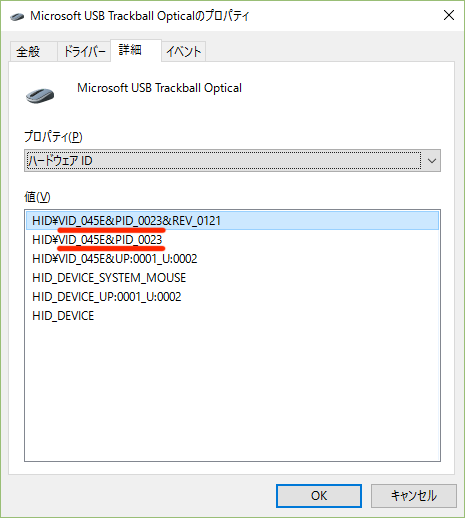
コントロールパネルはここまで。
次にレジストリ エディターを開いて、マウスのキーをさがします。
\HKEY_LOCAL_MACHINE\SYSTEM\CurrentControlSet\Enum\HID の中に、さっき覚えたハードウェア ID と同じキーがあるはず。
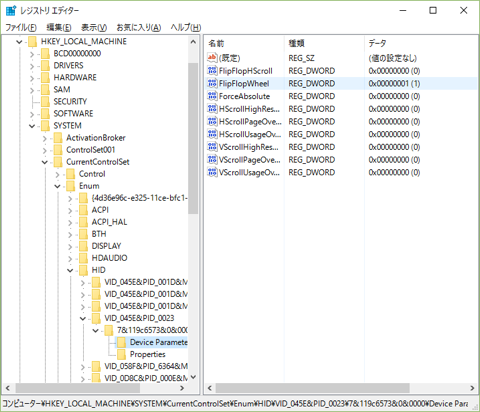
みつけたら、その下を開いて、Device Parameters の中にある FlipFlopWheel の値を 0 (DWORD) から 1 (DWORD) に変更。
これで、ホイールのスクロール方向がひっくり返りますよ。
できた! ありがとう
すぐ上にある「FlipFlopHscroll」も「1」にすると水平方向のスクロールもMacなどと同じになりました。
反映させるには、マシンの再起動かマウスの再接続が必要です。画竜点睛を欠くとはこのこと
僕もできました!
感謝です!
エラーが出て来て出来ません!
どうしたらいいですか
2019年8月28日Windows更新にて
HIDの下にFlipFlopWheel がなくなり
ホイール逆方向設定が上記方法では
できなくなりました。
途方にくれています
できました!ありがとうございます。
ありがとうございました!できました。再起動は必要でした。
できたけど、ズームが逆になってしもうた